satuwarta.id – Memasuki dunia kuliah adalah pengalaman baru yang seru sekaligus menantang. Dari jadwal yang padat hingga tumpukan tugas, mahasiswa membutuhkan perangkat yang tangguh dan cerdas untuk mendukung produktivitas mereka.
Samsung menghadirkan Galaxy Tab S10 FE Series, tablet serbaguna yang dilengkapi dengan fitur unggulan Galaxy AI Key, untuk menjawab kebutuhan tersebut.
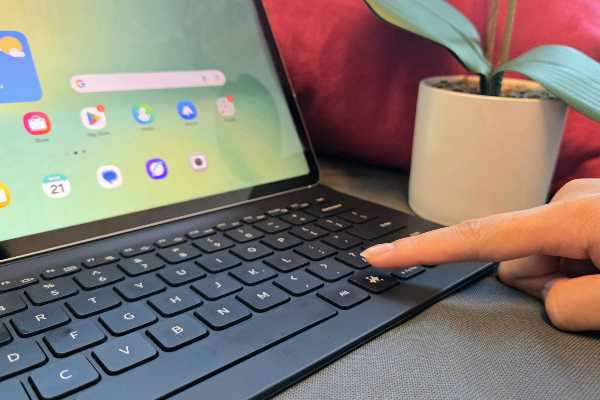
Galaxy AI Key adalah tombol khusus di Book Cover Keyboard yang memberikan akses instan ke asisten cerdas, Bixby dari Samsung atau Gemini dari Google. Dengan satu sentuhan, mahasiswa bisa menyelesaikan berbagai tugas seperti mengatur jadwal, membuat catatan, atau mencari referensi belajar.
“Melalui kinerjanya yang powerful dilengkapi dengan akses mudah asisten AI melalui Galaxy AI Key, bantu para mahasiswa menjalankan berbagai tugas kuliah dengan lebih intuitif, menjadikannya solusi cerdas untuk produktivitas yang lebih smart,” ujar MX Product Marketing Senior Manager, Samsung Electronics Indonesia Annisa Maulina, Senin, (28/07/2025).
Berikut cara mengoptimalkan Galaxy AI Key di Galaxy Tab S10 FE Series.
Langkah 1 : Siapkan Dulu Asisten AI
Baik Bixby, asisten cerdas dari Samsung, maupun Gemini, asisten AI dari Google, keduanya bisa diaktifkan langsung melalui Galaxy AI Key yang terletak di Book Cover Keyboard. Saat pertama menggunakan tablet dan menekan tombol ini, kamu akan diminta memilih asisten mana yang akan kamu gunakan.
Misalnya kamu memilih Bixby, kamu dapat menyesuaikan pengaturannya dengan cara:
Pilih Settings, Tap pada Advanced Features, lalu pilih Bixby.
Dalam pengaturan ini, kamu juga bisa menyesuaikan cara Bixby merespons perintah, memilih jenis suara yang kamu sukai, hingga mengatur fitur apa saja yang bisa diakses dengan cepat.
Langkah 2 : Voice Assistant Bantu Belajar Lebih Efisien
Lebih dari sekadar voice assistant, Bixby bisa bantu kamu mengatur hidup digitalmu lebih efisien. Tekan tombol Galaxy AI Key dan langsung berikan perintah sesuai dengan kebutuhan kamu. Bixby akan bantu kamu tetap terorganisir di tengah hari yang padat.
Tekan Galaxy AI Key dan berikan perintah ke Bixby “Bixby, turn on the Work Mode”, work Mode akan berjalan otomatis. Dalam mode ini,
notifikasi dari aplikasi game akan dimatikan dan memutar playlist Spotify favorit untuk membantu lebih konsentrasi. Sebelumnya, pilih Settings – Modes and Routines, dan atur suasana kerja yang bantu fokusmu.
Membuka dua aplikasi yang dibutuhkan sekaligus. Tekan Galaxy AI Key kemudian katakan “Open Samsung Notes & Samsung Browser in split screen”. Bixby akan membuka kedua aplikasi dalam satu layar supaya kamu bisa langsung mulai riset atau mencatat ide penting tanpa harus bolak-balik aplikasi.
Langkah 3 : Belajar Ditemani Assistant AI
Kamu bisa berganti asisten AI dari Bixby ke Gemini, ataupun sebaliknya dengan tekan tombol Alt bersamaan dengan tombol Galaxy AI Key, lalu tekan tombol kanan untuk memilih asisten AI Gemini pada layar, terakhir tekan Enter
Setelah Gemini aktif, kamu bisa manfaatkan untuk mengajukan pertanyaan yang ingin kamu ketahui, dan Gemini akan menjelaskan secara instan tanpa perlu pindah aplikasi.
Mahasiswa juga dapat beralih ke Gemini dengan kombinasi tombol dan menggunakannya untuk menjawab pertanyaan, merangkum dokumen, menerjemahkan istilah asing, atau mencari referensi akademik tanpa harus keluar dari layar utama.
Mendukung multitasking dan AI processing secara efisien, Galaxy Tab S10 FE Series ditenagai prosesor Exynos 1580 dengan peningkatan performa hingga 200% di NPU, didukung RAM hingga 12GB dan penyimpanan hingga 256GB. Tersedia mulai dari harga Rp 7.999.000, perangkat ini memiliki dua pilihan layar yaitu 10,9 inci dan 13,1 untuk inci menghadirkan pengalaman hiburan dan kerja yang lebih hidup. tam